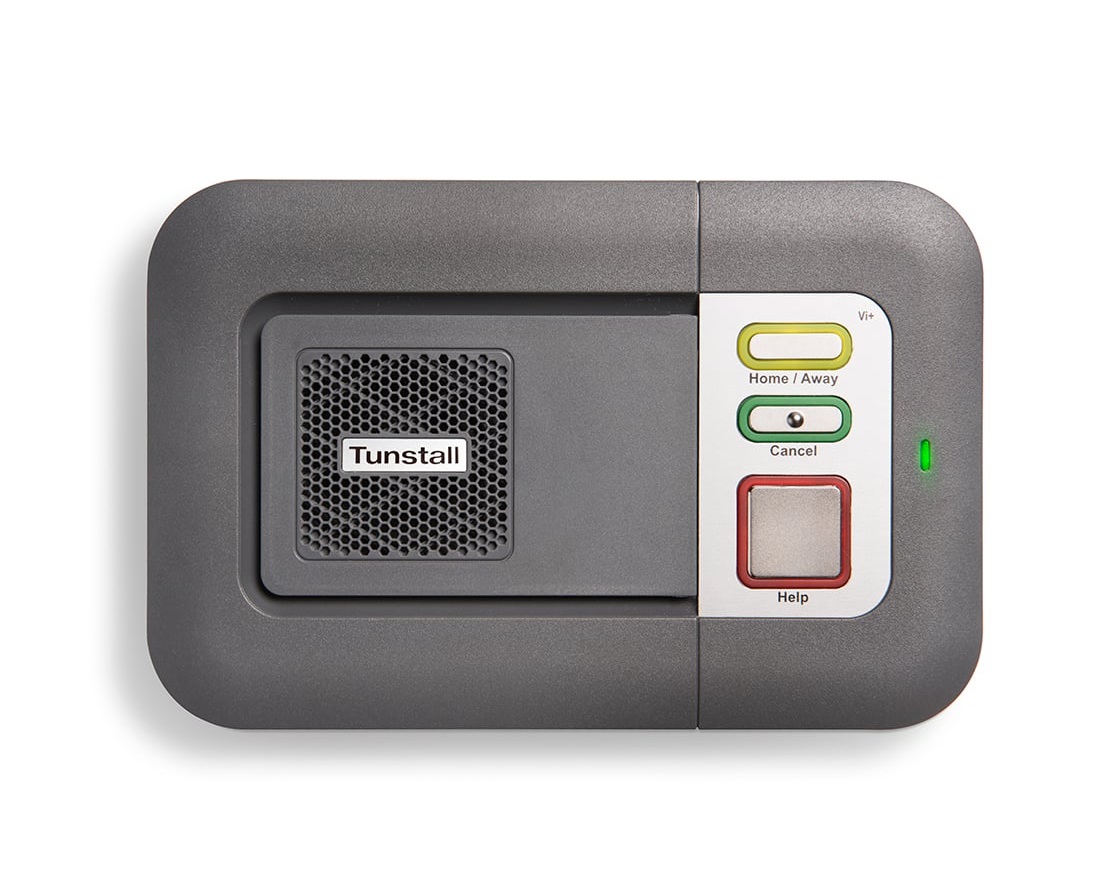
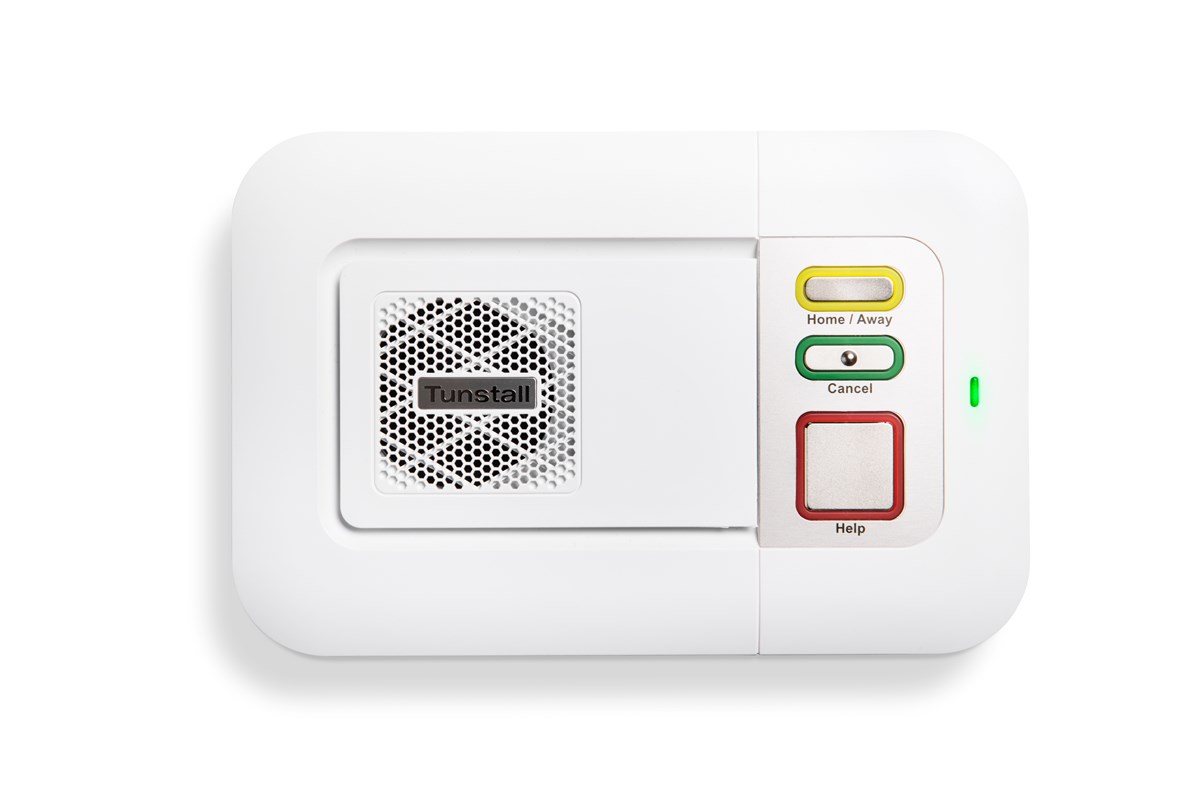
Im Rahmen der Austauschaktion werden Lifeline Smart Hubs mit 2G/3G-Modem gegen 4G-fähige Geräte getauscht. Die entscheidende Frage lautet dabei immer: Welche meiner Geräte sind überhaupt betroffen? Dieser Ratgeber zeigt drei Merkmale, mit denen Sie 2G/3G- und 4G-Smart-Hubs unterscheiden – am Gerät selbst und anhand der Seriennummer. Am schnellsten geht es mit dem 2G-Check im Kundendashboard: Er prüft alle Smart Hubs Ihrer Organisation automatisch.
Merkmal 1: Die Gerätebezeichnung
Auf dem Typenschild bzw. der Gerätekennzeichnung finden Sie den Modellnamen. Ein 4G-fähiges Gerät trägt die Bezeichnung „Lifeline 4G Smart Hub (DE)“. Fehlt der Zusatz „4G“, handelt es sich in der Regel um ein 2G/3G-Modell – und damit um einen Kandidaten für den Austausch.
Wichtig: Das gilt für das Typenschild. In der DMP werden viele 4G-Geräte ebenfalls als „Lifeline Smart Hub (DE)“ geführt – der Gerätename in der DMP eignet sich deshalb nicht zur Unterscheidung. Verlassen Sie sich dort auf den Produktionscode (Merkmal 3).
Merkmal 2: Die Hardware-Version
4G-Smart-Hubs besitzen die Hardware-Versionen F1 oder E1. Sie finden die Angabe auf dem Typenschild des Geräts. Andere Hardware-Versionen weisen auf ein 2G/3G-Gerät hin. In der DMP wird die Hardware-Version nur als interner Zahlencode geführt – für die Prüfung aus der Ferne nutzen Sie deshalb den Produktionscode.
Merkmal 3: Der Produktionscode
Das Produktionsdatum ist vierstellig aufgebaut: Kalenderwoche + Jahr. Beispiel: 0521 = Kalenderwoche 05 im Jahr 2021. Es gilt die einfache Regel: Alle Geräte ab Produktionscode 0521 sind mit einem 4G-Modem ausgestattet – unabhängig von ihrer Bezeichnung. Das ist das sicherste Merkmal.
Den Code finden Sie auf dem Gerät und in der Seriennummer: Er steht an den Stellen 7 bis 10 der 27-stelligen Seriennummer. Beispiel: 102392191900000000000000001 = Kalenderwoche 19/2019, also ein 2G/3G-Gerät. Die Seriennummer sehen Sie in der DMP und im SIM-Service Ihres Kundendashboards.
Zusammenfassung als Tabelle
| Merkmal | 2G/3G Smart Hub | 4G Smart Hub |
|---|---|---|
| Gerätebezeichnung | Lifeline Smart Hub | Lifeline 4G Smart Hub (DE) |
| Hardware-Version (Typenschild) | andere Versionen | F1 oder E1 |
| Produktionscode (Seriennummer, Stellen 7–10) | vor 0521 | ab 0521 |
So gehen Sie den Bestand effizient durch
- 2G-Check nutzen: Der 2G-Check im Kundendashboard wertet den Produktionscode aller Smart Hubs Ihrer Organisation aus und listet die betroffenen Geräte nach DMP-Bereich – als PDF zum Weitergeben und als Excel-Liste zum Planen. So müssen Sie nicht jedes Gerät physisch in die Hand nehmen.
- Bereiche systematisch abarbeiten: Arbeiten Sie die DMP-Bereiche „03 In Use“ (im Einsatz) zuerst durch, danach „01 Customer Stock“ (Lager).
- Austausch dokumentieren: Vermerken Sie getauschte Seriennummern, damit Lager und Abrechnung konsistent bleiben, und verschieben Sie Altgeräte in der DMP in den passenden Bereich.
- SIM-Karten mitdenken: Nach dem Austausch die SIM-Karte des Altgeräts über den SIM-Service im Dashboard kündigen bzw. den Wechsel dokumentieren.
Häufige Fragen aus der Praxis
- Mein Gerät hat Produktionscode 0421 – ist es betroffen? Ja, Geräte vor Kalenderwoche 05/2021 haben ein 2G/3G-Modem und sollten getauscht werden.
- Funktioniert das 2G/3G-Gerät bis zum Austausch weiter? Ja, bis zur Netzabschaltung bleibt das Gerät funktionsfähig. Warten Sie mit dem Austausch trotzdem nicht bis zum Schluss – siehe unseren 2G-Migrationsratgeber.
- Was passiert mit der Konfiguration? Einstellungen werden beim Tausch über DMP-Vorlagen auf das neue Gerät übertragen; gerätespezifische Einstellungen (Haupt-Geräte-ID, Funksender) müssen individuell nachgezogen werden.